 |
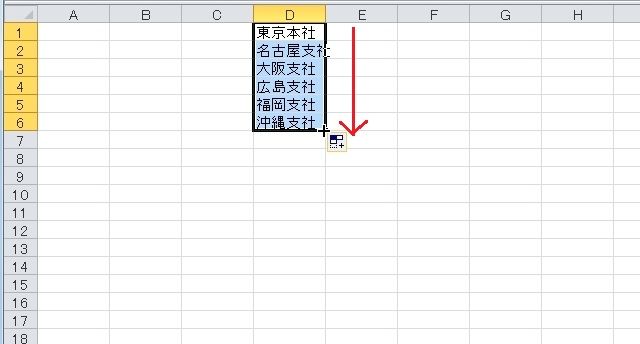
会社の支社名や部署名、取扱商品名など、書類中にいつも決まったリストを入力することはよくある。このような連続したリストをExcelで手早く入力できるように登録しておこう。書類作成の手間を大幅に削減できるようになる。
■知っ得No.288 ユーザー設定リストを追加する
Excelには連続データを入力する機能がある。例えば、「1月」と入力したセルの右下を下方向にドラッグすると、「2月」「3月」……のように、連続したデータが自動入力される(画像1)。
連続データとして入力するリストは、数字や月以外にも、ユーザーが新たに登録できる。ここでは、会社の支社名を登録してみよう。最初の1件だけ入力すれば、後はドラッグするだけでリストを入力できるようになる。
●オプション画面からユーザー設定リストを登録
リストは、「ユーザー設定リスト」として登録する。あらかじめ、リストを作成したら範囲指定し(画面2)、オプション画面から登録を開始しよう(画面3、4)。登録が完了したら、連続したリストとして手早く入力可能になる(画面5)。
登録したユーザー設定リストは、新規ファイルの作成時にも利用できる。よく使用するリストをあらかじめ登録しておくと役に立つ。
編集部:池田利夫+岡本奈知子(ジャムハウス)
制作編集:エヌプラス
Copyright 2012 livedoor. All rights reserved.
■PC便利技が満載!「知っ得!虎の巻」ブログ
■ITライフハック
■ITライフハック Twitter
■の記事をもっとみる
・最近使ったファイルを素早くスタートメニューから開く
・先頭行を固定したままスクロールするには?--今さら聞けないExcelワザ
・WordやExcelでよく使うコマンドをワンクリックで実行する
・ウィンドウを閉じることなくデスクトップのアイコンを操作するマル秘ワザ
・今さら聞けないExcelワザ 入力後のカーソルを右方向に動かすには?
Excelには連続データを入力する機能がある。例えば、「1月」と入力したセルの右下を下方向にドラッグすると、「2月」「3月」……のように、連続したデータが自動入力される(画像1)。
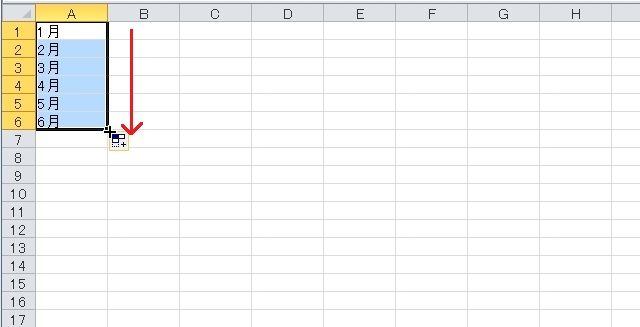 |
| 画像1 「1月」と入力したセルの右下にマウスポインターを重ねて、「+」が表示されたタイミングで下方向にドラッグ。連続したデータが入力される。 |
連続データとして入力するリストは、数字や月以外にも、ユーザーが新たに登録できる。ここでは、会社の支社名を登録してみよう。最初の1件だけ入力すれば、後はドラッグするだけでリストを入力できるようになる。
●オプション画面からユーザー設定リストを登録
リストは、「ユーザー設定リスト」として登録する。あらかじめ、リストを作成したら範囲指定し(画面2)、オプション画面から登録を開始しよう(画面3、4)。登録が完了したら、連続したリストとして手早く入力可能になる(画面5)。
 |
| 画面2 あらかじめ作成したリストを範囲指定する。 |
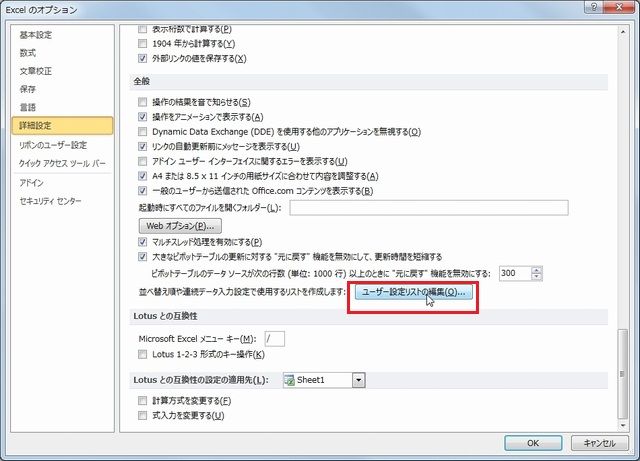 |
| 画面3 メニューから[ファイル]→[オプション]を選択。[詳細設定]の[全般]にある[ユーザー設定リストの編集]ボタンをクリックする。 |
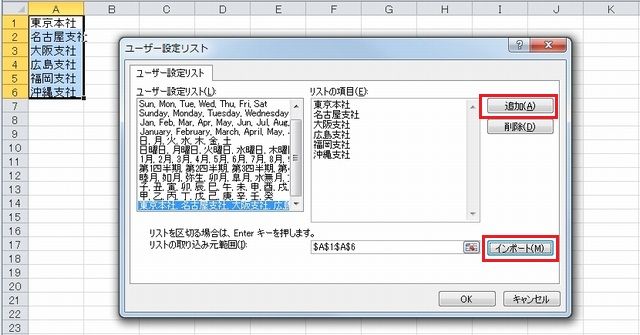 |
| 画面4 [インポート]ボタンをクリックして、選択範囲のリスト項目が表示されたら、[追加]ボタンをクリック。この後、[OK]をクリックして、各設定画面を閉じる。 |
|
| 画像5 「東京本店」と入力したセルの右下にマウスポインターを重ねて、「+」が表示されたタイミングで下方向にドラッグ。連続したデータが入力される。 |
登録したユーザー設定リストは、新規ファイルの作成時にも利用できる。よく使用するリストをあらかじめ登録しておくと役に立つ。
編集部:池田利夫+岡本奈知子(ジャムハウス)
制作編集:エヌプラス
Copyright 2012 livedoor. All rights reserved.
■PC便利技が満載!「知っ得!虎の巻」ブログ
■ITライフハック
■ITライフハック Twitter
■の記事をもっとみる
・最近使ったファイルを素早くスタートメニューから開く
・先頭行を固定したままスクロールするには?--今さら聞けないExcelワザ
・WordやExcelでよく使うコマンドをワンクリックで実行する
・ウィンドウを閉じることなくデスクトップのアイコンを操作するマル秘ワザ
・今さら聞けないExcelワザ 入力後のカーソルを右方向に動かすには?







































 ITライフハック代表