|
■はじめに
前回に引き続き、9月25日(水)に担当させていただくセミナー「Appleの電子出版:iBookstoreとiBooks Author」の連動記事です。今回はiBooks Authorの機能や特徴について、少し具体的に紹介します。
■iBooks Authorのテンプレート
iBooks Authorでコンテンツを制作する際には、Appleの他の製品(KeynoteやPagesなど)と同様に、デザインテンプレートを選択します。
iBooks Authorは最初のバージョンでは、電子教材の制作用としてリリースされました。そのため、ver.1では教材向けのテンプレートしかありませんでした。その後リリースされたver.2では教材以外の用途も想定され、写真集やレシピなどのテンプレートも追加されました。
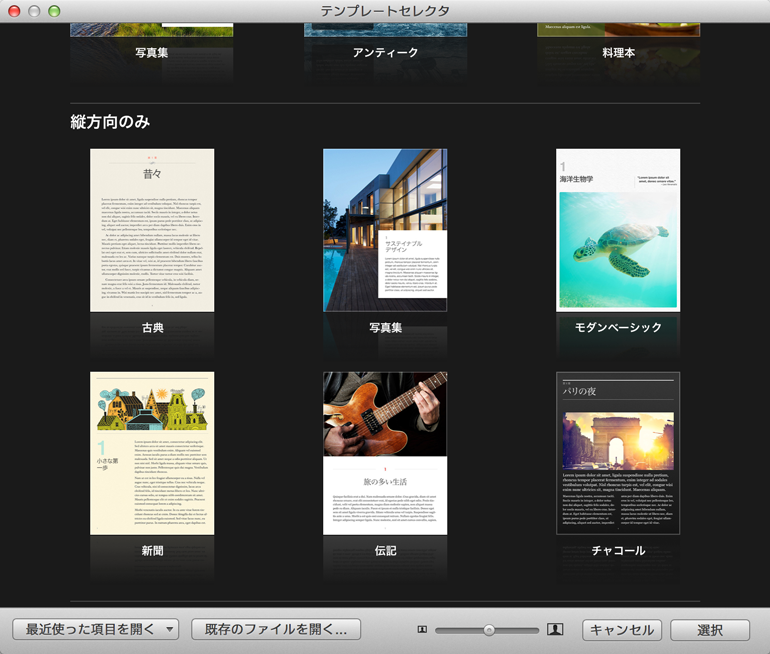
また、従来は横向きのコンテンツしか作れなかったのが、ver.2では縦向きのコンテンツも作れるようになり縦向きのテンプレートも用意されています。
このように、現在の最新版であるver.2では、内容的にも形式的にも多様なコンテンツが作りやすくなっています。
■リフローを含むコンテンツ制作について
横向きテンプレートと縦向きテンプレートでは、大きな違いがあります。
まず、横向きテンプレートでは次のような形式のコンテンツを作成できます。
●横向き時には固定レイアウト、縦向き時にはリフロー
●横向き固定レイアウトのみ(縦向きにしても表示形式は変化しない)
これに対して、縦向きテンプレートで作成できるのは次の形式のコンテンツのみです。
●縦向き固定レイアウトのみ(横向きにしても表示形式は変化しない)
iBooks Authorでコンテンツを制作する際に、大きなポイントとなるのは固定レイアウトのみにするのか、リフロー切り替えを可能にするのか、という点です。
固定レイアウトのみの場合、画像やテキストボックスを個別に作成・配置して自由なレイアウトでコンテンツを制作することができますが、リフロー対応のコンテンツを制作する場合は制作アプローチが異なります。
縦向き時のリフロー表示の対象となるコンテンツは、メインのテキストフローとして配置されたものになります。メインのテキストフローとは別に配置されたオブジェクト類は左の段に配置され、フルスクリーン表示が可能となります。
このため、テキストはもちろん画像などのオブジェクト類もメインのテキストフローに組み込むのか、別途フローティングオブジェクトとして配置するのか、検討と調整が必要になってきます。
■ウィジェットの紹介
iBooks Authorには、多彩なウィジェット(予め用意されたインタラクティブオブジェクト)があり、EPUBでは困難な表現も容易に実現できます。以下、少しだけ紹介します。
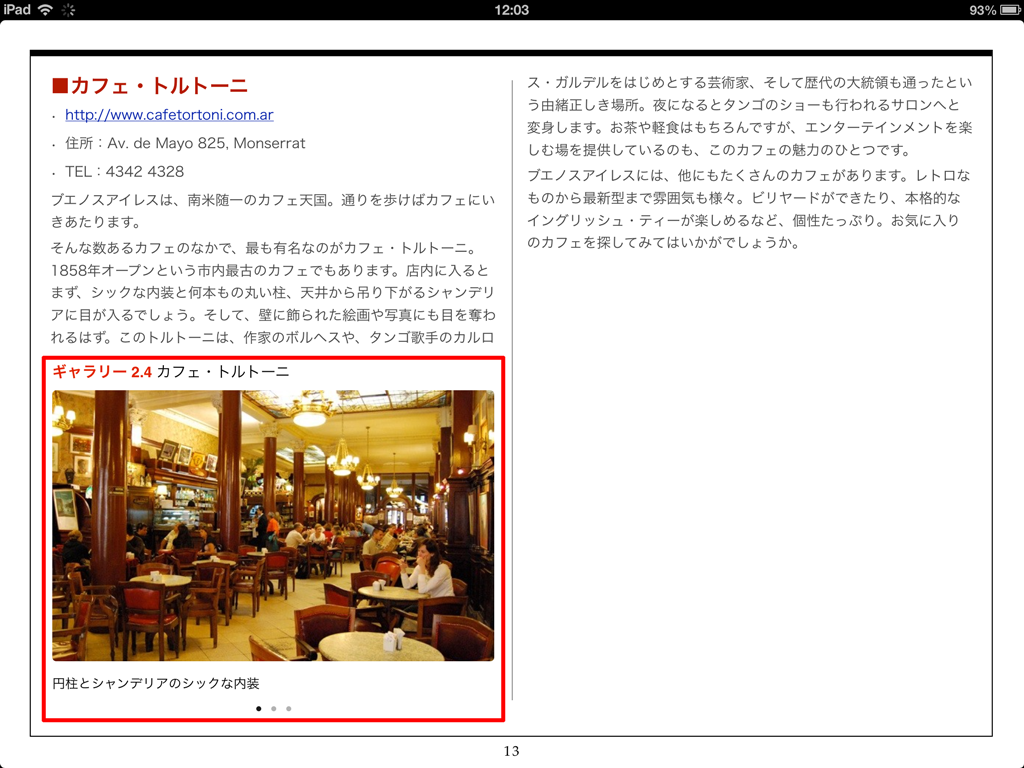
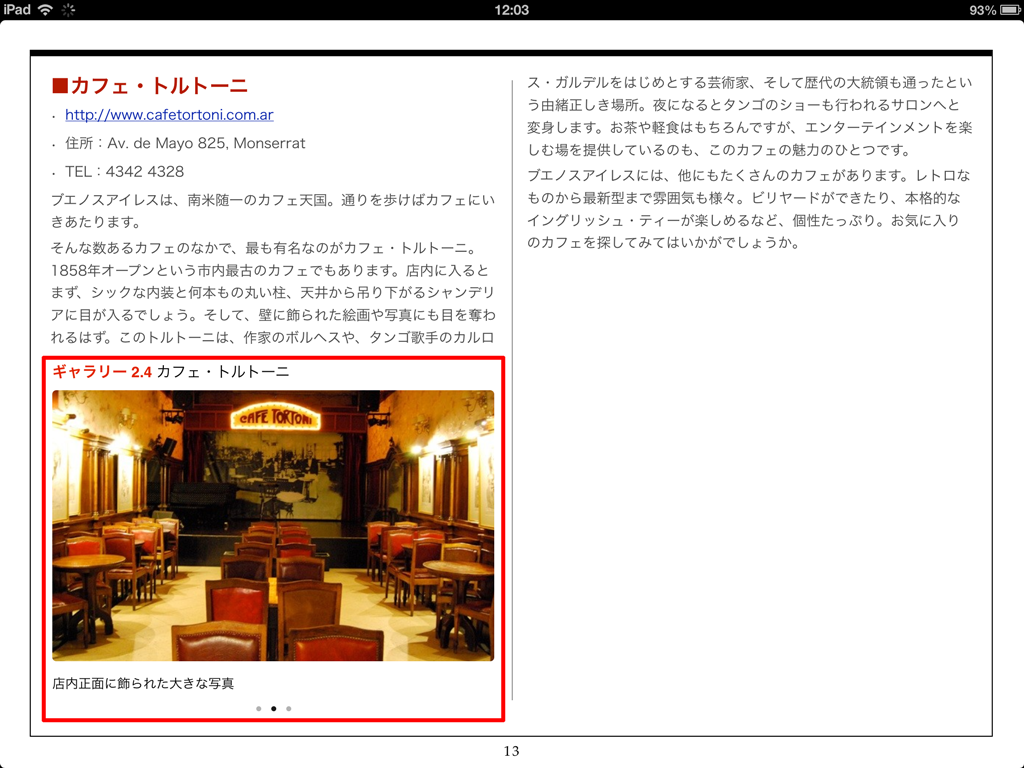
・ギャラリーウィジェット
複数の画像をスライドして切り替えられるようにしてくれるウィジェットです。
1つのトピックに対して多くの画像を表示したい場合に、画像を1つひとつ並べるとレイアウト的に冗長になったり、閲覧性に問題が発生したりすることがありますが、ギャラリーウィジェットを使うことでスッキリまとめられます。
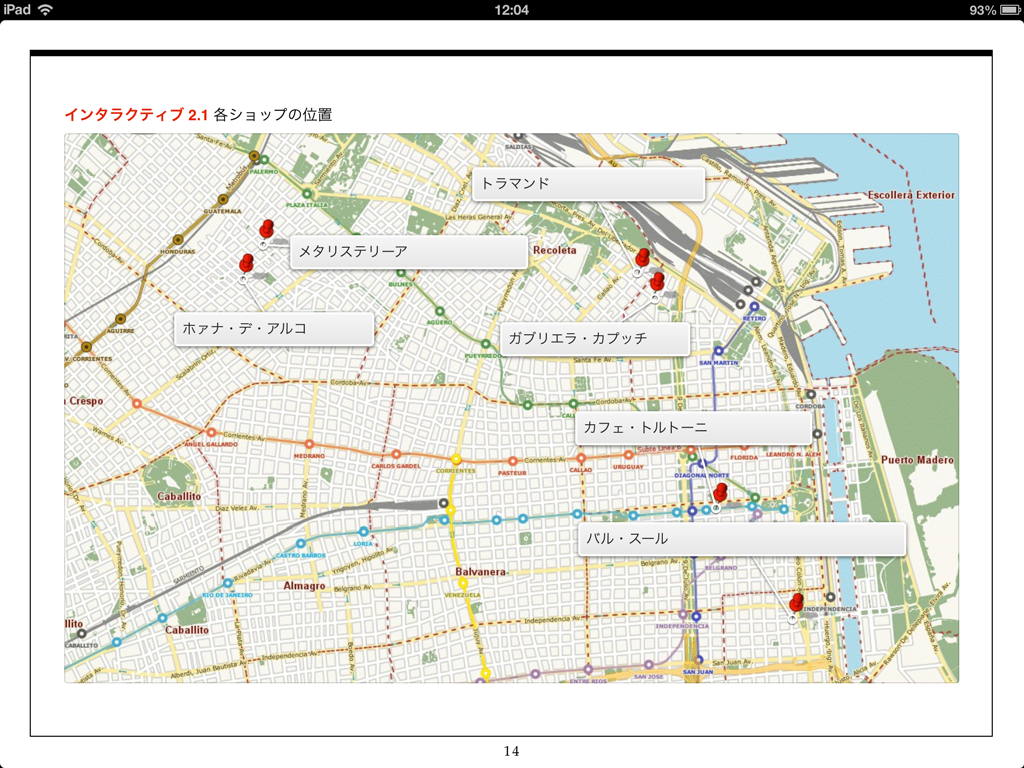
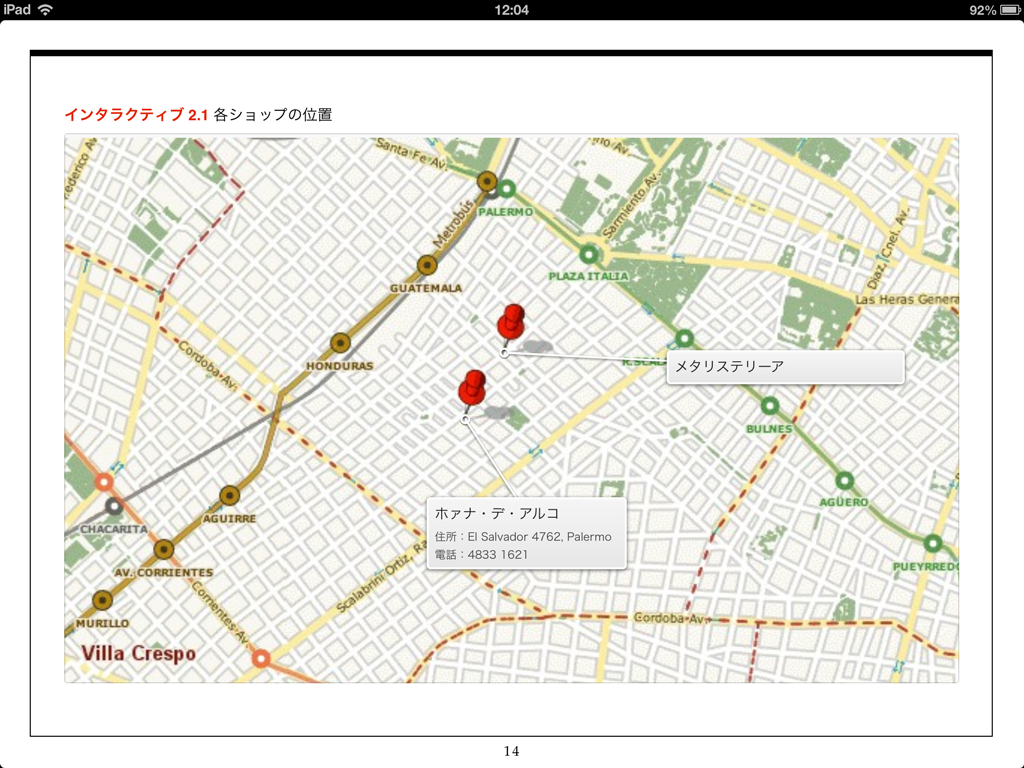
・インタラクティブウィジェット
画像の上に引き出し線付きのラベルを配置して、画像の一部分の説明を記述できます。ラベルをタップすると、その周辺を拡大表示してくれます。案外いろいろな場面で使える、便利なウィジェットです。
・練習問題ウィジェット
元々教材用途が想定されていたiBooks Authorらしいウィジェットです。選択問題など数種類の出題形式で設問を提供できます。解答の履歴などは保存できず、「やりっ放し」の問題ですがコンテンツのアクセントとして使えます。
■最後に
iBooks Authorの機能や特徴について少しだけ紹介しましたが、まだまだお伝えできない魅力がiBooks Authorにはあります。
EPUBでは少し凝ったものを作ろうとするとグッと敷居が高くなる印象がありますが、iBooks Authorは制作の楽しみを感じられる素敵なアプリです。
Macをお持ちの方は是非試してみていただくようオススメします。
■著者プロフィール
林 拓也(はやし たくや)
テクニカルライター/トレーニングインストラクター/オーサリングエンジニア
Twitter:@HapHands
Facebook:https://www.facebook.com/takuya.hayashi
■ITライフハック
■ITライフハック Twitter
■ITライフハック Facebook
iBooks Authorでコンテンツを制作する際には、Appleの他の製品(KeynoteやPagesなど)と同様に、デザインテンプレートを選択します。
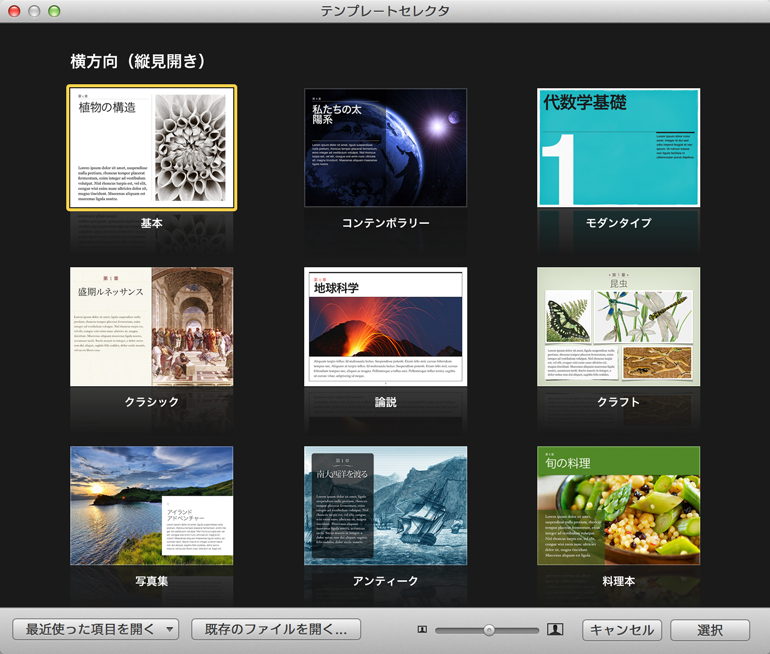 |
iBooks Authorは最初のバージョンでは、電子教材の制作用としてリリースされました。そのため、ver.1では教材向けのテンプレートしかありませんでした。その後リリースされたver.2では教材以外の用途も想定され、写真集やレシピなどのテンプレートも追加されました。
また、従来は横向きのコンテンツしか作れなかったのが、ver.2では縦向きのコンテンツも作れるようになり縦向きのテンプレートも用意されています。
 |
このように、現在の最新版であるver.2では、内容的にも形式的にも多様なコンテンツが作りやすくなっています。
■リフローを含むコンテンツ制作について
横向きテンプレートと縦向きテンプレートでは、大きな違いがあります。
まず、横向きテンプレートでは次のような形式のコンテンツを作成できます。
●横向き時には固定レイアウト、縦向き時にはリフロー
●横向き固定レイアウトのみ(縦向きにしても表示形式は変化しない)
これに対して、縦向きテンプレートで作成できるのは次の形式のコンテンツのみです。
●縦向き固定レイアウトのみ(横向きにしても表示形式は変化しない)
iBooks Authorでコンテンツを制作する際に、大きなポイントとなるのは固定レイアウトのみにするのか、リフロー切り替えを可能にするのか、という点です。
固定レイアウトのみの場合、画像やテキストボックスを個別に作成・配置して自由なレイアウトでコンテンツを制作することができますが、リフロー対応のコンテンツを制作する場合は制作アプローチが異なります。
縦向き時のリフロー表示の対象となるコンテンツは、メインのテキストフローとして配置されたものになります。メインのテキストフローとは別に配置されたオブジェクト類は左の段に配置され、フルスクリーン表示が可能となります。
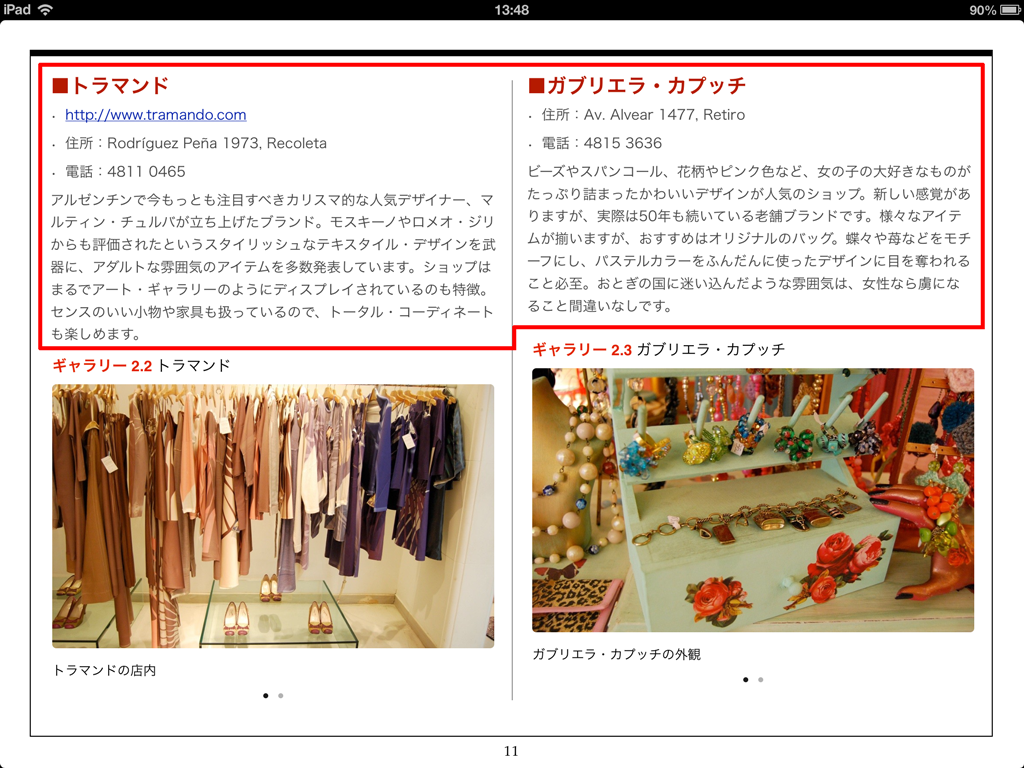 |
| 赤枠がメインのテキストフロー |
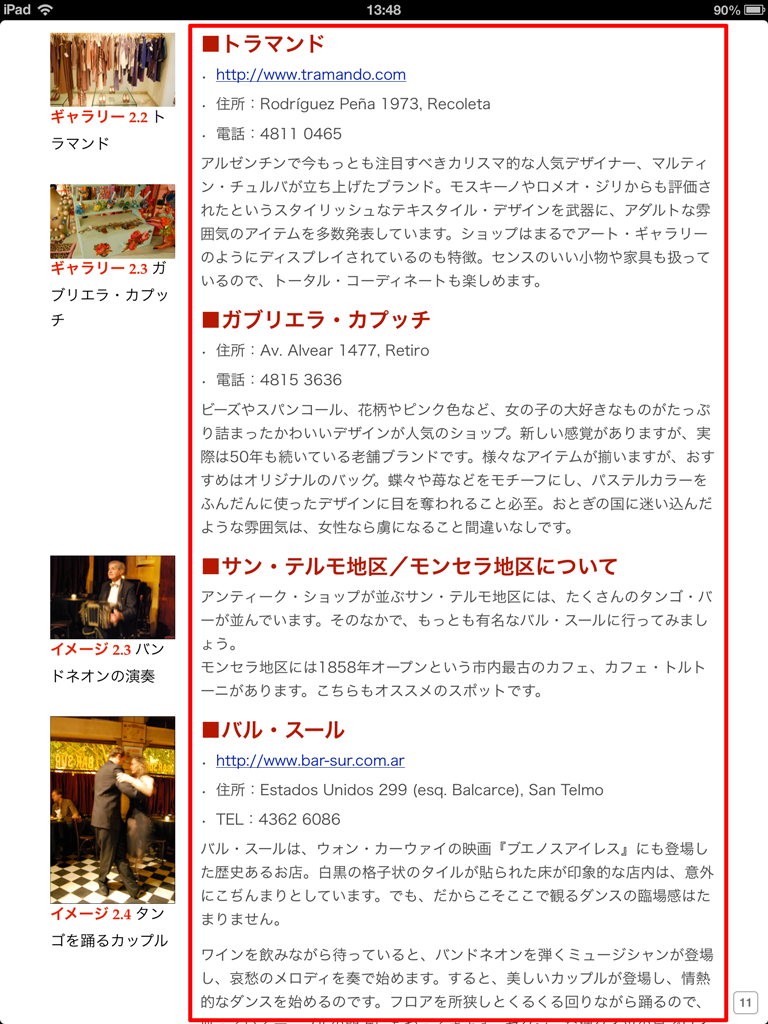 |
| メインのテキストフローがリフローの対象になる |
このため、テキストはもちろん画像などのオブジェクト類もメインのテキストフローに組み込むのか、別途フローティングオブジェクトとして配置するのか、検討と調整が必要になってきます。
■ウィジェットの紹介
iBooks Authorには、多彩なウィジェット(予め用意されたインタラクティブオブジェクト)があり、EPUBでは困難な表現も容易に実現できます。以下、少しだけ紹介します。
・ギャラリーウィジェット
複数の画像をスライドして切り替えられるようにしてくれるウィジェットです。
1つのトピックに対して多くの画像を表示したい場合に、画像を1つひとつ並べるとレイアウト的に冗長になったり、閲覧性に問題が発生したりすることがありますが、ギャラリーウィジェットを使うことでスッキリまとめられます。
 |
 |
・インタラクティブウィジェット
画像の上に引き出し線付きのラベルを配置して、画像の一部分の説明を記述できます。ラベルをタップすると、その周辺を拡大表示してくれます。案外いろいろな場面で使える、便利なウィジェットです。
 |
 |
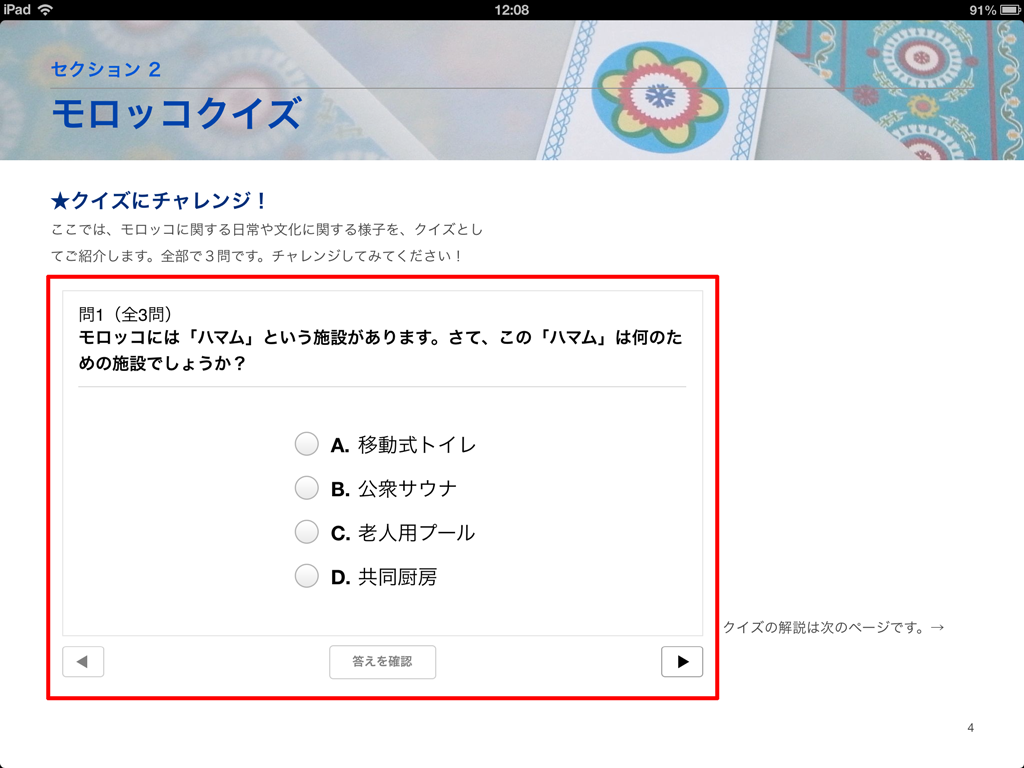
・練習問題ウィジェット
元々教材用途が想定されていたiBooks Authorらしいウィジェットです。選択問題など数種類の出題形式で設問を提供できます。解答の履歴などは保存できず、「やりっ放し」の問題ですがコンテンツのアクセントとして使えます。
 |
■最後に
iBooks Authorの機能や特徴について少しだけ紹介しましたが、まだまだお伝えできない魅力がiBooks Authorにはあります。
EPUBでは少し凝ったものを作ろうとするとグッと敷居が高くなる印象がありますが、iBooks Authorは制作の楽しみを感じられる素敵なアプリです。
Macをお持ちの方は是非試してみていただくようオススメします。
■著者プロフィール
林 拓也(はやし たくや)
テクニカルライター/トレーニングインストラクター/オーサリングエンジニア
Twitter:@HapHands
Facebook:https://www.facebook.com/takuya.hayashi
■ITライフハック
■ITライフハック Twitter
■ITライフハック Facebook




















 ITライフハック代表