
 |
■はじめに
今回は、リーダーアプリについての情報です。以前、第7回の記事の中で読み上げEPUB(EPUB 3のMedia Overlays仕様)について触れました。読み上げEPUBでは、テキストの音声読み上げと該当するテキストの箇所の明示(読み上げ箇所の色を変えるなど)が可能です。
テキストの読み上げには2通りあり、朗読を録音した音声データをEPUB内に含め、それを再生する方式と、アプリやOSに用意された合成音声エンジンを利用して読み上げる方式です。朗読音声データ方式は、EPUBファイルのデータサイズが大きくなりますが、自然で読み間違いの無い再生が可能です。
合成音声方式はEPUBファイルのデータサイズは小さく抑えられますが、読み間違いがあったりイントネーションが不自然になったりしやすいという点があります。また、声の種類を変更できるというのも特徴です。
今回の記事では、最近朗読音声データ方式の読み上げEPUBに対応したAndroid用アプリHimawari Readerについて紹介します。
■待望のAndroid環境の読み上げ対応アプリ
今まで本ブログで紹介してきたGoogle Chromeの機能拡張であるReadiumや、iOS用のiBooksは朗読音声データ方式の読み上げEPUBに対応しています。
ただ、iBooksでは現状(ver.3.1.3)、リフロータイプの電子書籍での読み上げには対応しておらず、固定レイアウトタイプの電子書籍のみ読み上げ機能を付加できます。
Android OS用の朗読音声データ方式に対応したEPUBリーダーアプリについては最近まで見当たりませんでした(筆者が見つけられなかっただけという可能性もありますが)。
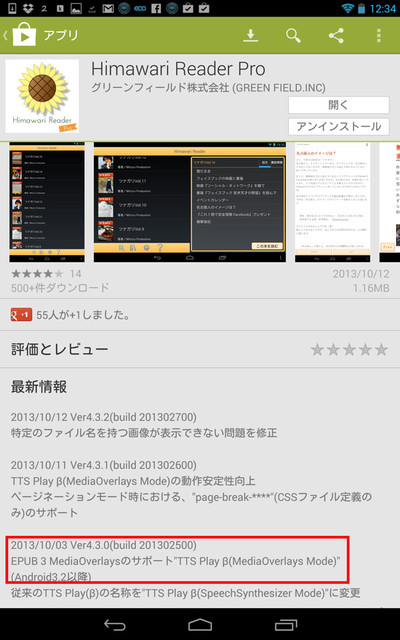
ですがEPUB界隈で評価の高いHimawari Readerが10月初旬のアップデートで試験的に読み上げ機能に対応しました(ver.4.3.0で対応、最新バージョンはver.4.3.2)。
 |
読み上げを行うには次の手順を行います。
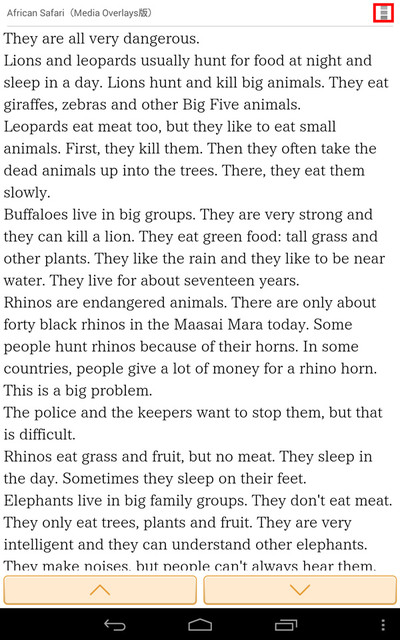
1.読み上げEPUBをHimawari Readerで開き、右上のボタンをタップします。
 |
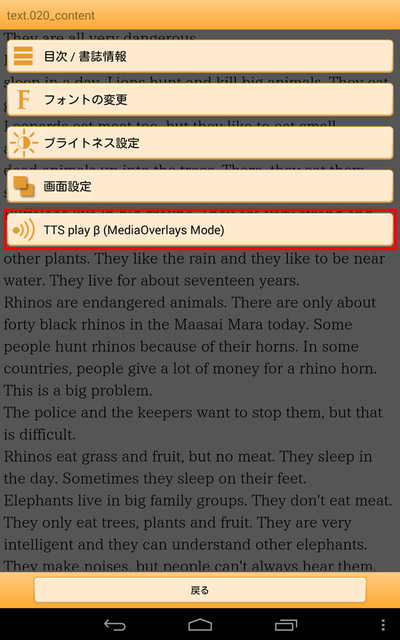
2.「TTS Play β(Media Overlays Mode)」をタップします。
 |
3.画面下部にコントローラーが表示されるので、再生ボタンをタップします。
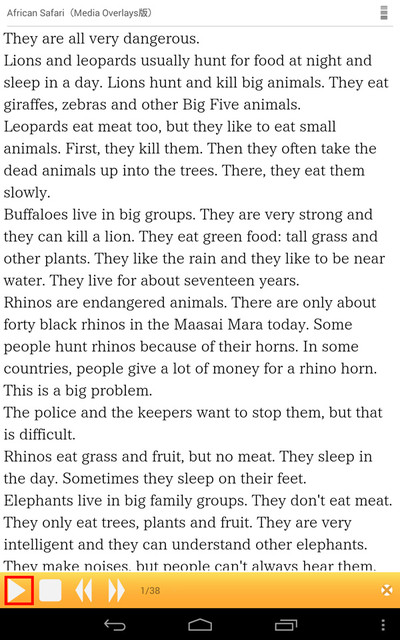 |
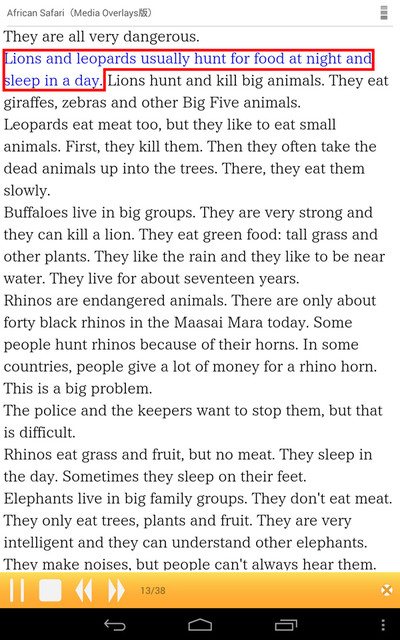
4.読み上げが始まり、対応する箇所がコンテンツで指定されたスタイルで表示されます(この書籍の場合文字色が青になる)。
 |
■縦書きコンテンツへの読み上げ対応
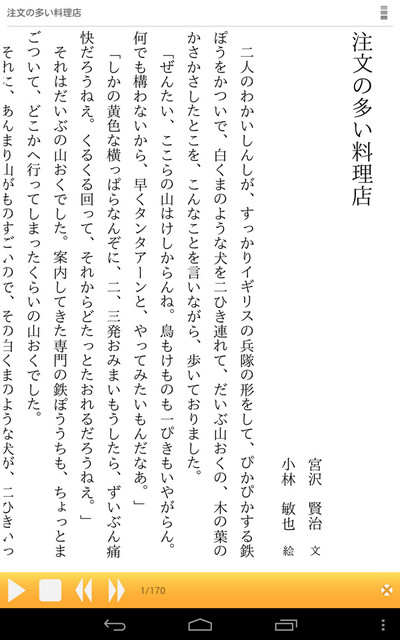
Himawari Readerは縦書きの読み上げEPUBにも対応しています。
 |
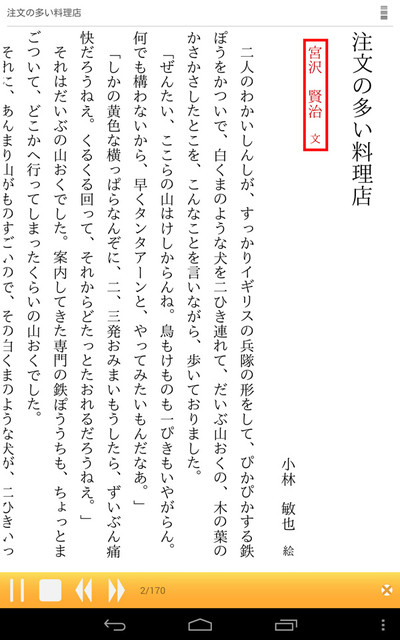
ですが、筆者が試したところ動作に不具合が見受けられました。一例としては、下揃えにしてある著者名を読み上げたときになぜか下揃えが解除されてしまう、ということがありました。
 |
また、Himawari Readerには表示方式としてスクロールスタイル(コンテンツを巻物のようにスクロールできる)とページスタイル(コンテンツを1画面ごとに切り替える)が用意されているのですが、スクロールスタイルでは読み上げ箇所の表示が変化しないこともありました。両者ではページスタイルの方が安定している印象を持ちました。
ただ、このあたりの状況については、EPUBファイル側の問題の可能性もあるので今後の状況を見守りたいと思います。
なお縦書きの読み上げEPUBについては、EPUB仕様を策定したIDPFの推進するReadiumでもトラブルに遭遇したことがあるので、全般的に発展途上なのかもしれません。
■最後に
ふとiOS用のEPUBリーダーアプリで、リフローの電子書籍に対応したものは何があるのだろう?と思ったのですが、楽天Koboぐらいしか見当たりませんでした。
楽天Koboも横書きコンテンツでは特に問題はありませんでしたが、縦書きコンテンツではまともに利用できないぐらいのトラブルがありました。読み上げ対応アプリについては、また何か特筆すべき状況の変化があればお知らせしたいと思います。
■著者プロフィール
林 拓也(はやし たくや)
テクニカルライター/トレーニングインストラクター/オーサリングエンジニア
Twitter:@HapHands
Facebook:https://www.facebook.com/takuya.hayashi
■ITライフハック
■ITライフハック Twitter
■ITライフハック Facebook

















































 ITライフハック代表
